Bitget-Wallet-Erweiterung: So laden Sie sie herunter, installieren und nutzen sie im Jahr 2026

Wichtigste Erkenntnisse
-
Die Bitget-Wallet-Erweiterung ist eine Self-Custodial-Browser-Wallet zur Verwaltung von Krypto und für den Zugriff auf Web3-Anwendungen über einen Desktop-Browser.
-
Die Bitget-Wallet-Erweiterung ist aktuell für Google Chrome verfügbar.
-
Nach der Installation der Erweiterung können Sie eine neue Wallet erstellen oder eine bestehende importieren.
Die Bitget-Wallet-Erweiterung bietet Ihnen direkten Zugriff auf Ihre Self-Custodial-Wallet über einen Desktop-Browser. Sie können sie nutzen, um Krypto zu verwalten, Token zu swappen und sich mit dezentralisierten Anwendungen (DApps) zu verbinden, ohne eine separate Mobile-App öffnen zu müssen.
Die Erweiterung ist aktuell über Chrome verfügbar, während Bitget Wallet separate Apps für iOS und Android anbietet. Dieser Leitfaden behandelt, wie Sie die offizielle Erweiterung finden, installieren, eine Wallet einrichten und diese sicher nutzen.
Was ist die Bitget-Wallet-Erweiterung?
Die Bitget-Wallet-Erweiterung ist eine browserbasierte Self-Custodial-Kryptowallet, mit der Sie digitale Assets verwalten und von Chrome aus mit Web3-Anwendungen interagieren können. Bei der Selbstverwahrung (Self-Custody) kontrollieren Sie die Private Keys, die für den Zugriff auf Ihre Wallet und die Autorisierung von Transaktionen verwendet werden.
Über die Erweiterung können Sie unterstützte Assets verwalten, Token swappen, sich mit dezentralisierten Anwendungen (DApps) verbinden und On-Chain-Transaktionen direkt in Ihrem Browser genehmigen.
Welche Browser unterstützen die Bitget-Wallet-Erweiterung?
Die Bitget-Wallet-Erweiterung ist aktuell für Google Chrome verfügbar. Sie können sie über die offizielle Bitget-Wallet-Downloadseite herunterladen, die direkt zum Chrome Web Store verlinkt.
Da sich die Browser-Unterstützung ändern kann, überprüfen Sie die offizielle Downloadseite, bevor Sie die Erweiterung installieren. Dies hilft auch sicherzustellen, dass Sie die aktuelle Version aus der offiziellen Quelle und keinen Download von Drittanbietern verwenden.
Für den mobilen Zugriff bietet Bitget Wallet separate Apps für iOS und Android.
Wie laden Sie die Bitget-Wallet-Erweiterung herunter und installieren sie?
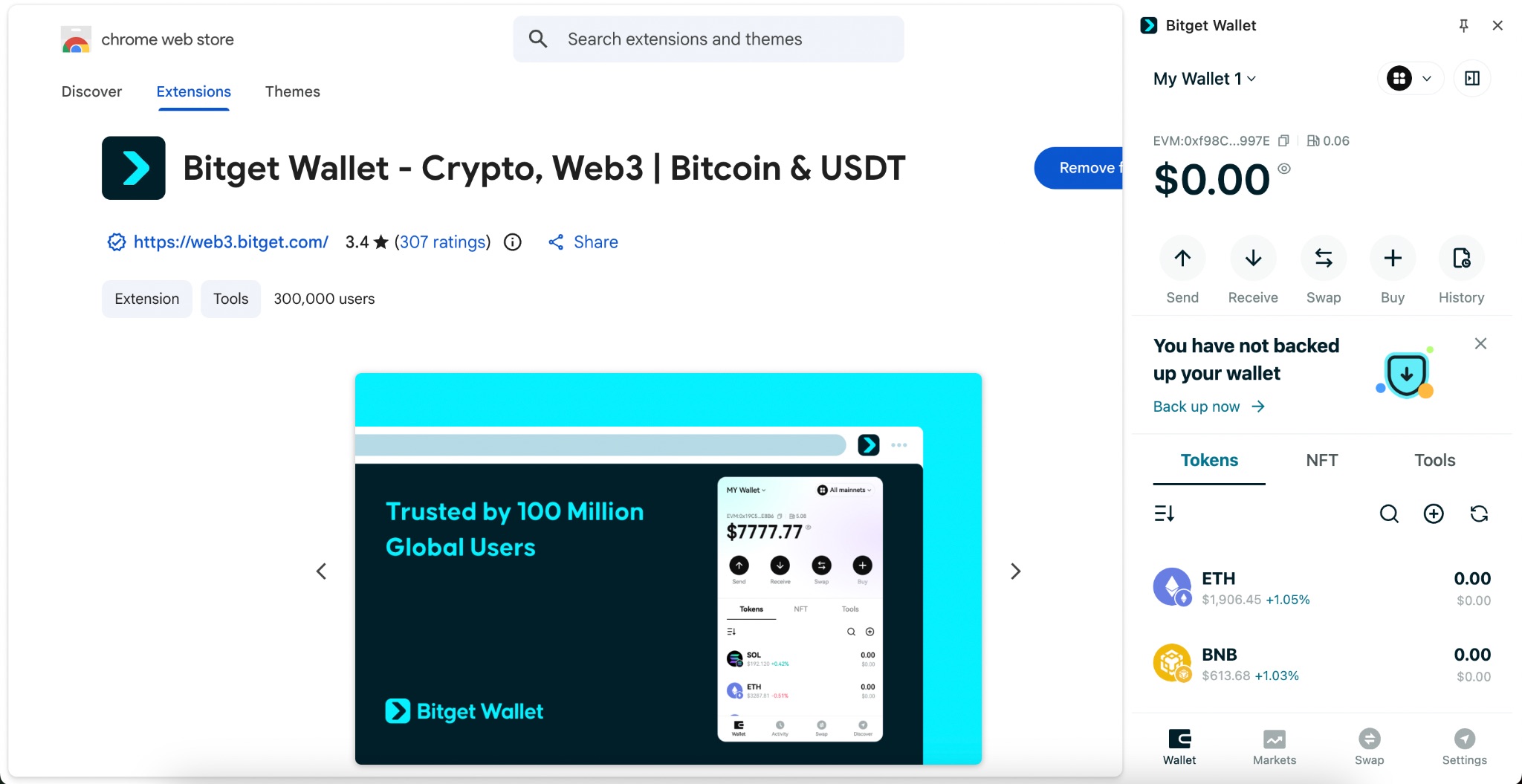
Sie können die Bitget-Wallet-Erweiterung von der offiziellen Bitget-Wallet-Website herunterladen, die direkt zu ihrem Eintrag im Chrome Web Store verlinkt.
Schritte zur Installation der Bitget-Wallet-Erweiterung in Chrome
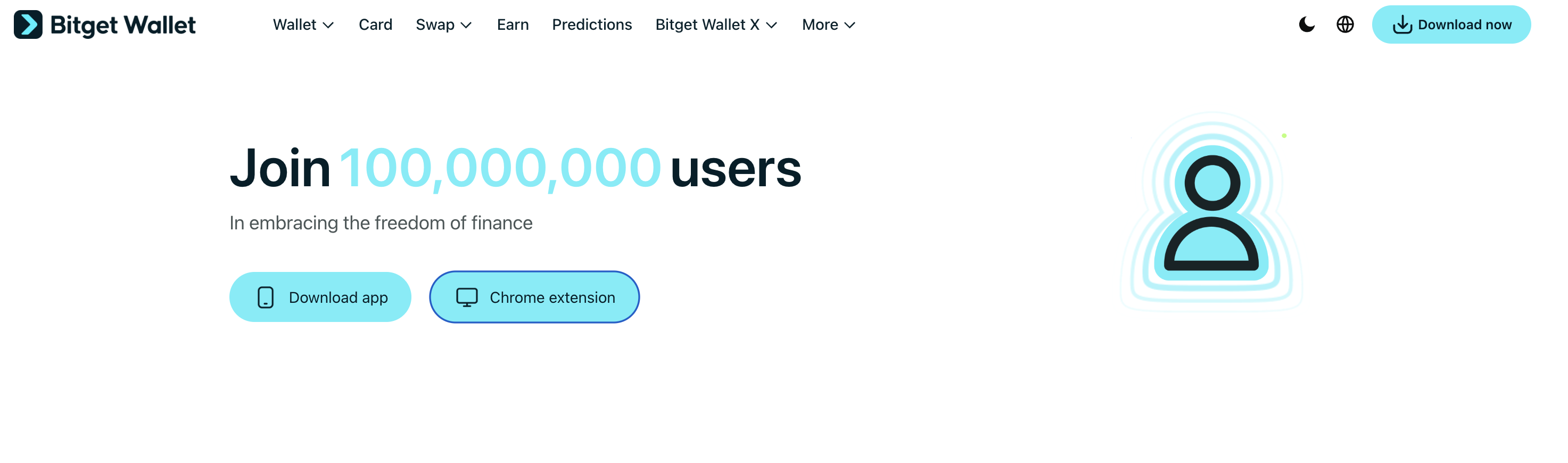
1. Gehen Sie auf die offizielle Bitget-Wallet-Website und wählen Sie Chrome-Erweiterung aus.
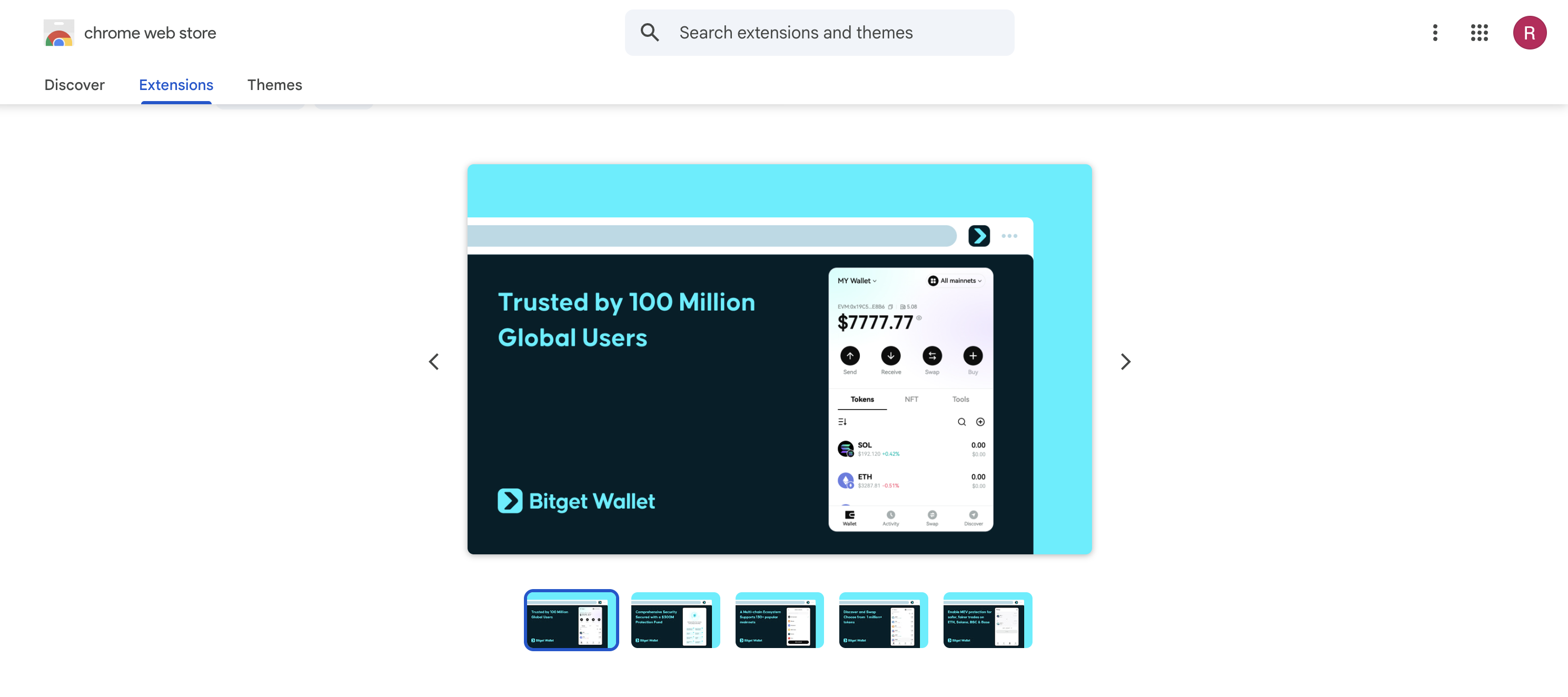
2. Überprüfen Sie im Chrome Web Store, ob der Eintrag Bitget Wallet ist, und wählen Sie dann Zu Chrome hinzufügen.
3. Überprüfen Sie die von Chrome angezeigten Berechtigungen und wählen Sie zur Bestätigung Erweiterung hinzufügen.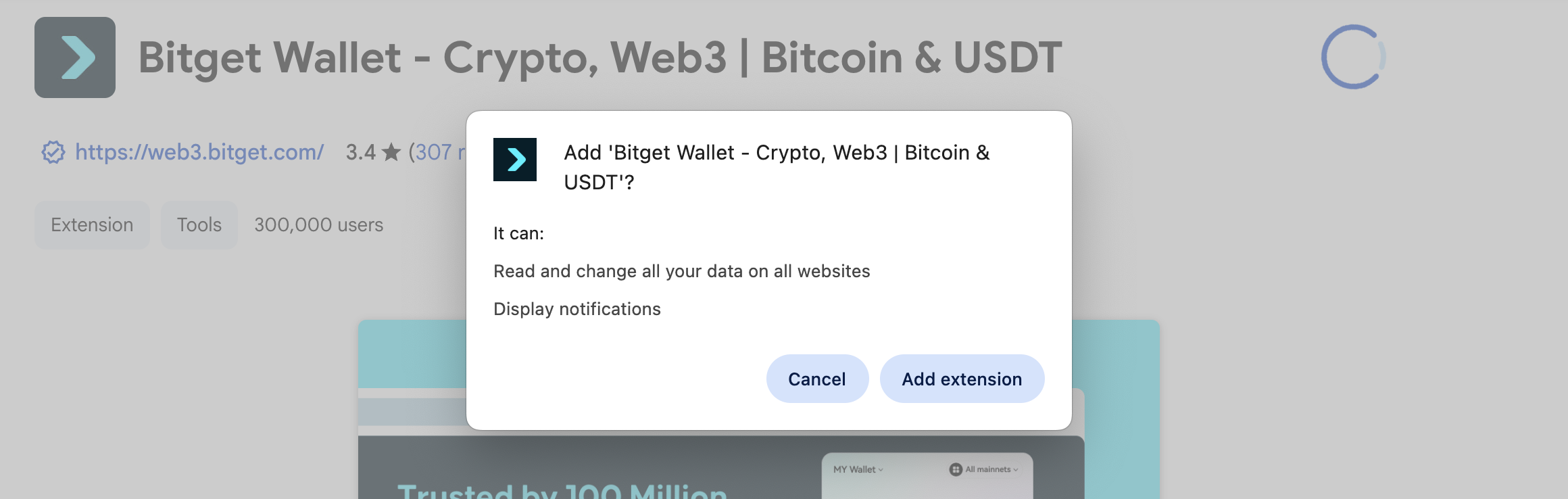
4. Öffnen Sie das Erweiterungsmenü von Chrome und suchen Sie Bitget Wallet. Wählen Sie das Pin-Symbol aus, um sie in Ihrer Symbolleiste sichtbar zu halten.
5. Öffnen Sie Bitget Wallet und wählen Sie „Neue Wallet erstellen“ oder „Bestehende Wallet importieren“, um mit der Einrichtung fortzufahren.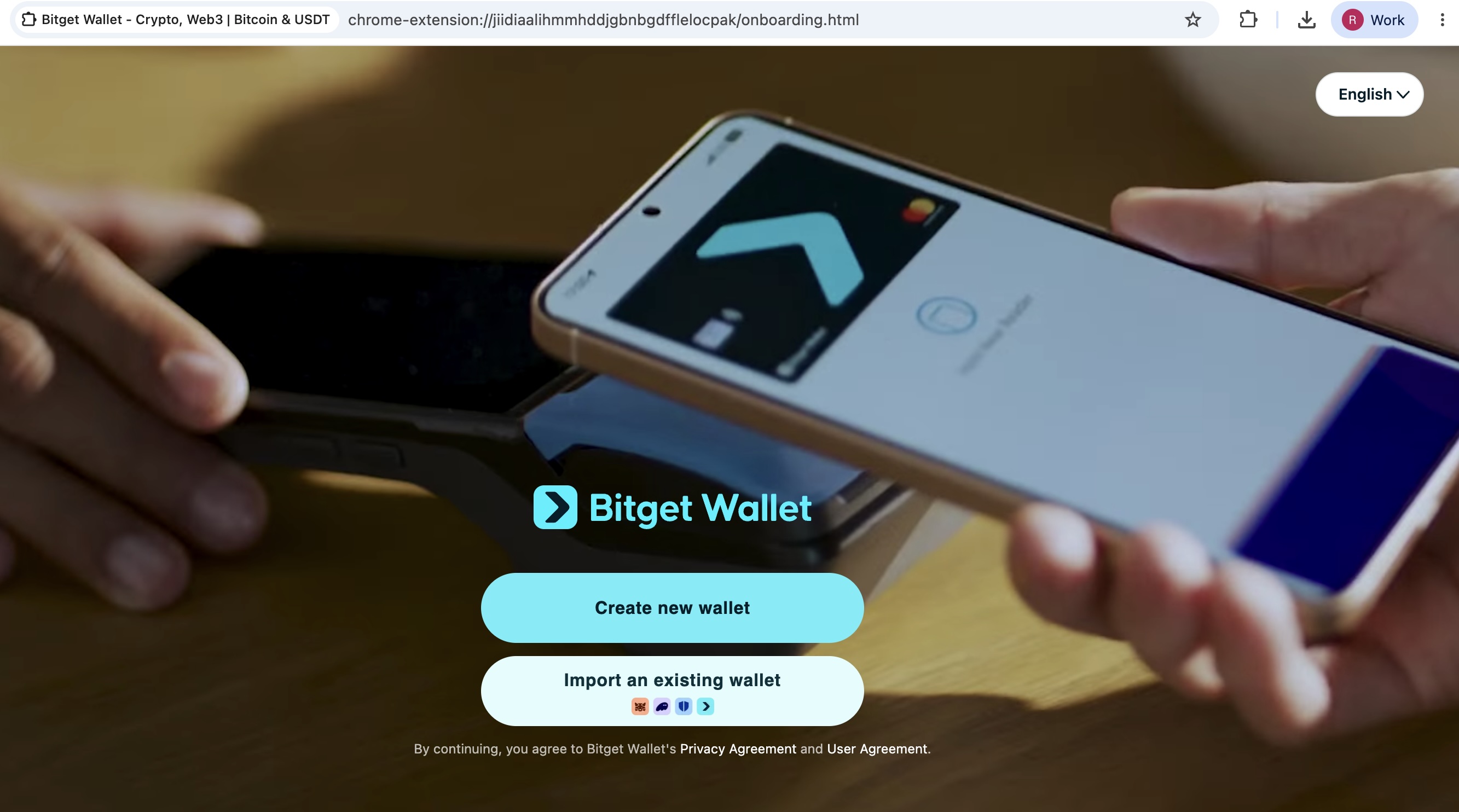
Holen Sie sich Ihre Bitget-Wallet-Erweiterung
Wie richten Sie die Bitget-Wallet-Erweiterung ein?
Öffnen Sie nach der Installation der Erweiterung Bitget Wallet über die Chrome-Symbolleiste. Sie können dann eine neue Wallet erstellen oder eine bestehende Wallet importieren.
Wie erstellen Sie eine neue Wallet?
Wenn Sie noch keine Wallet haben, die Sie importieren möchten, können Sie über die Erweiterung eine erstellen.
Der Einrichtungsprozess funktioniert wie folgt:
1. Öffnen Sie die Bitget-Wallet-Erweiterung und wählen Sie Neue Wallet erstellen.
2. Legen Sie einen Wallet-PIN-Code fest. Die PIN muss mindestens acht Ziffern lang sein.
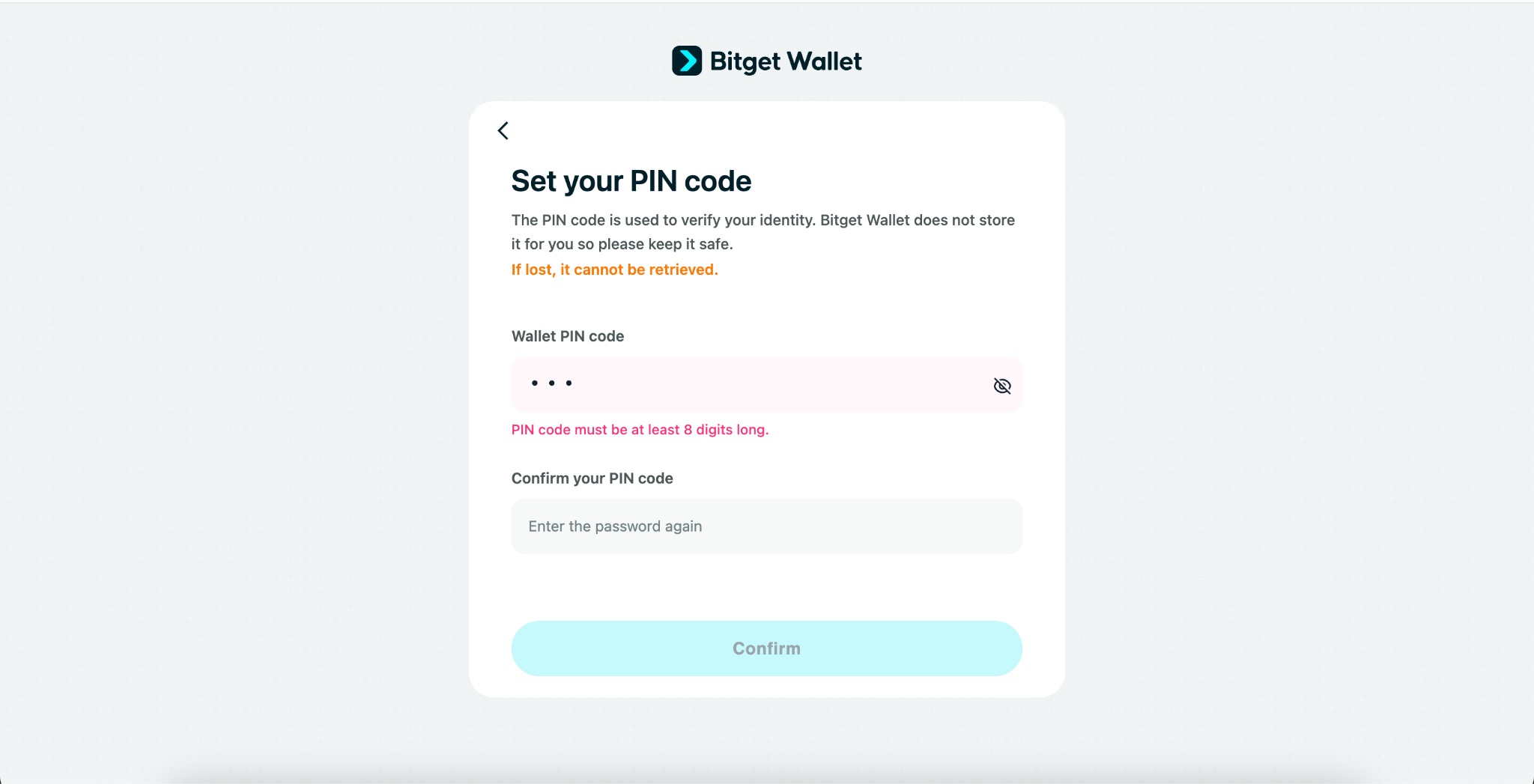
3. Geben Sie die PIN zur Bestätigung erneut ein und wählen Sie dann Bestätigen.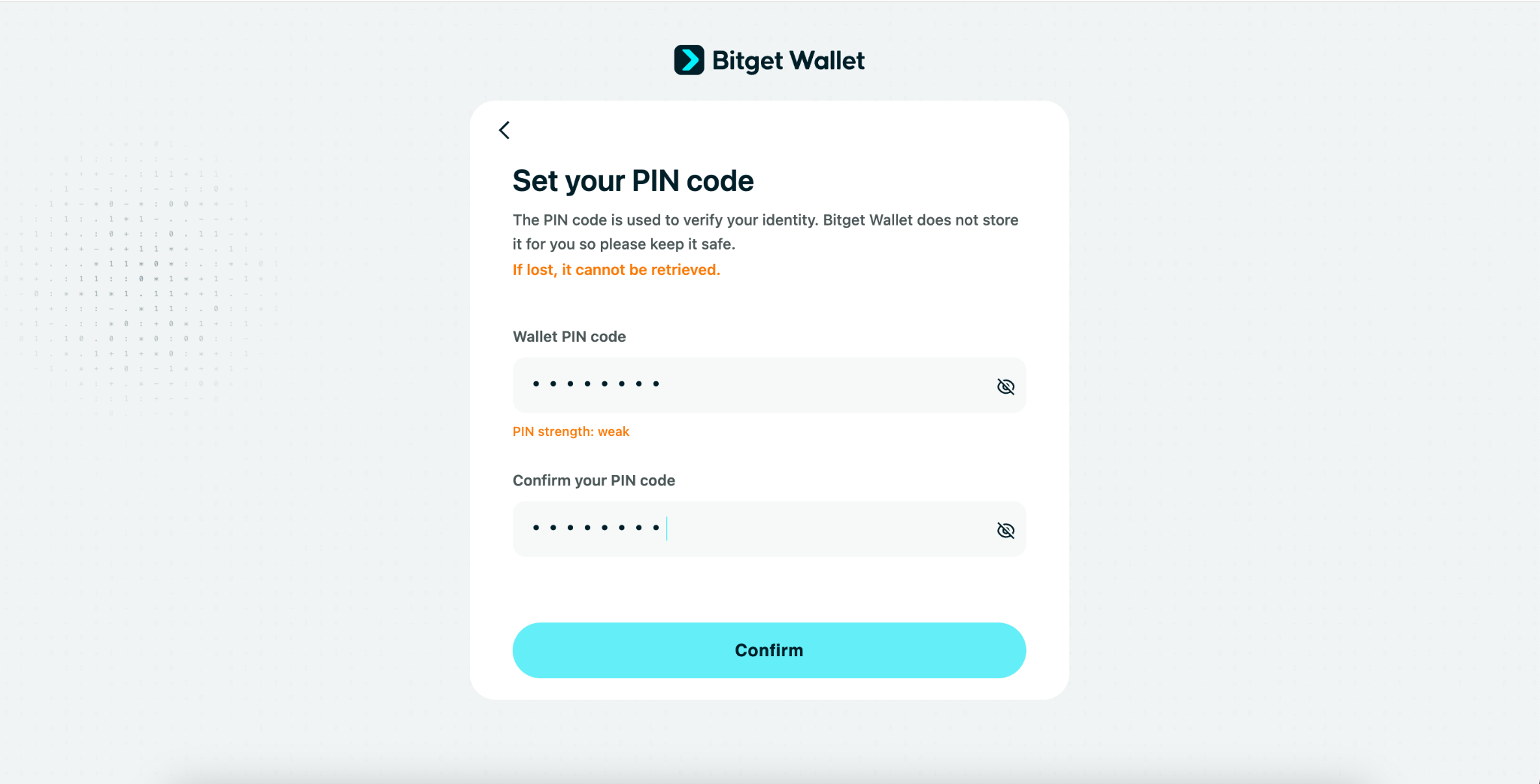
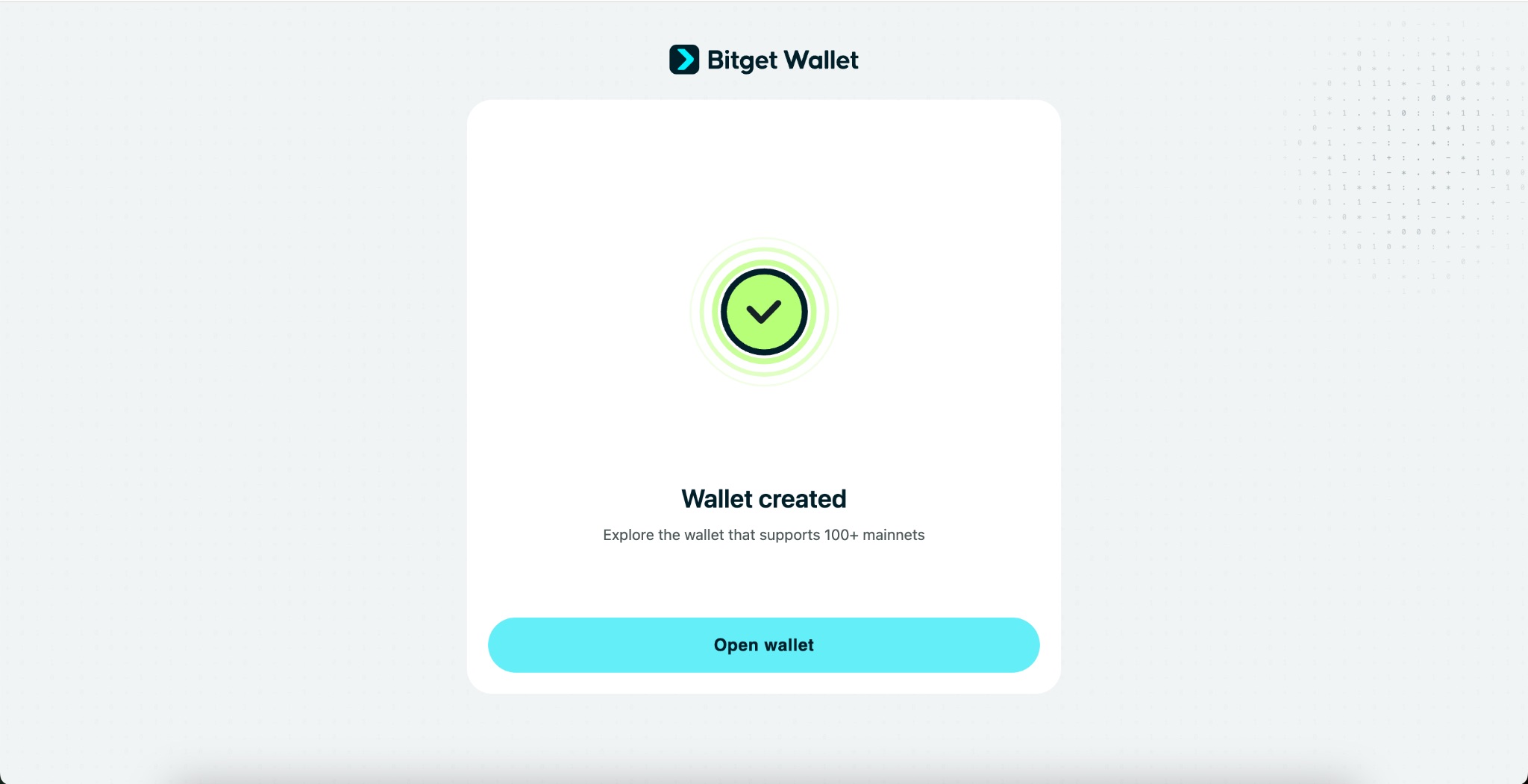
4. Wenn der Bildschirm „Wallet erstellt“ angezeigt wird, wählen Sie „Wallet öffnen“.
5. Ihre neue Wallet wird in der Erweiterung geöffnet. Sie können dann Jetzt sichern auswählen, um Ihre Wallet zu sichern. Bewahren Sie Ihre Wiederherstellungsinformationen sicher auf, da Sie diese möglicherweise benötigen, um den Zugriff auf Ihre Wallet wiederherzustellen.
Wie importieren Sie eine bestehende Wallet?
Wenn Sie bereits eine Wallet haben, wählen Sie in der Bitget-Wallet-Erweiterung „Bestehende Wallet importieren“.
1. Wählen Sie „Bestehende Wallet importieren“.
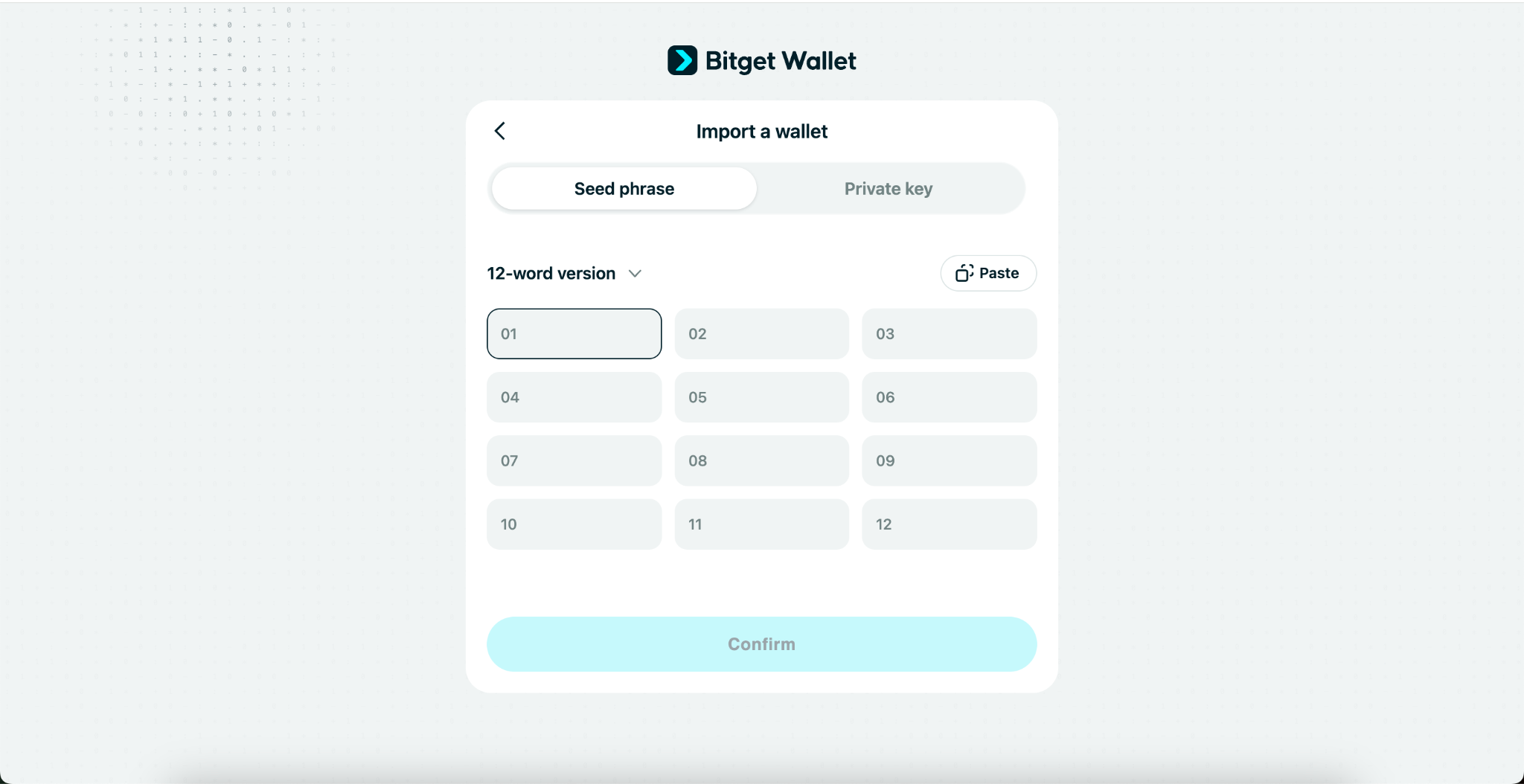
2. Wählen Sie Seed-Phrase oder Private Key als Ihre Importmethode.
3. Wenn Sie eine Seed-Phrase verwenden, wählen Sie die entsprechende Version und geben Sie die Wörter in der richtigen Reihenfolge ein. Der hier gezeigte Bildschirm ist standardmäßig auf die 12-Wörter-Version eingestellt.
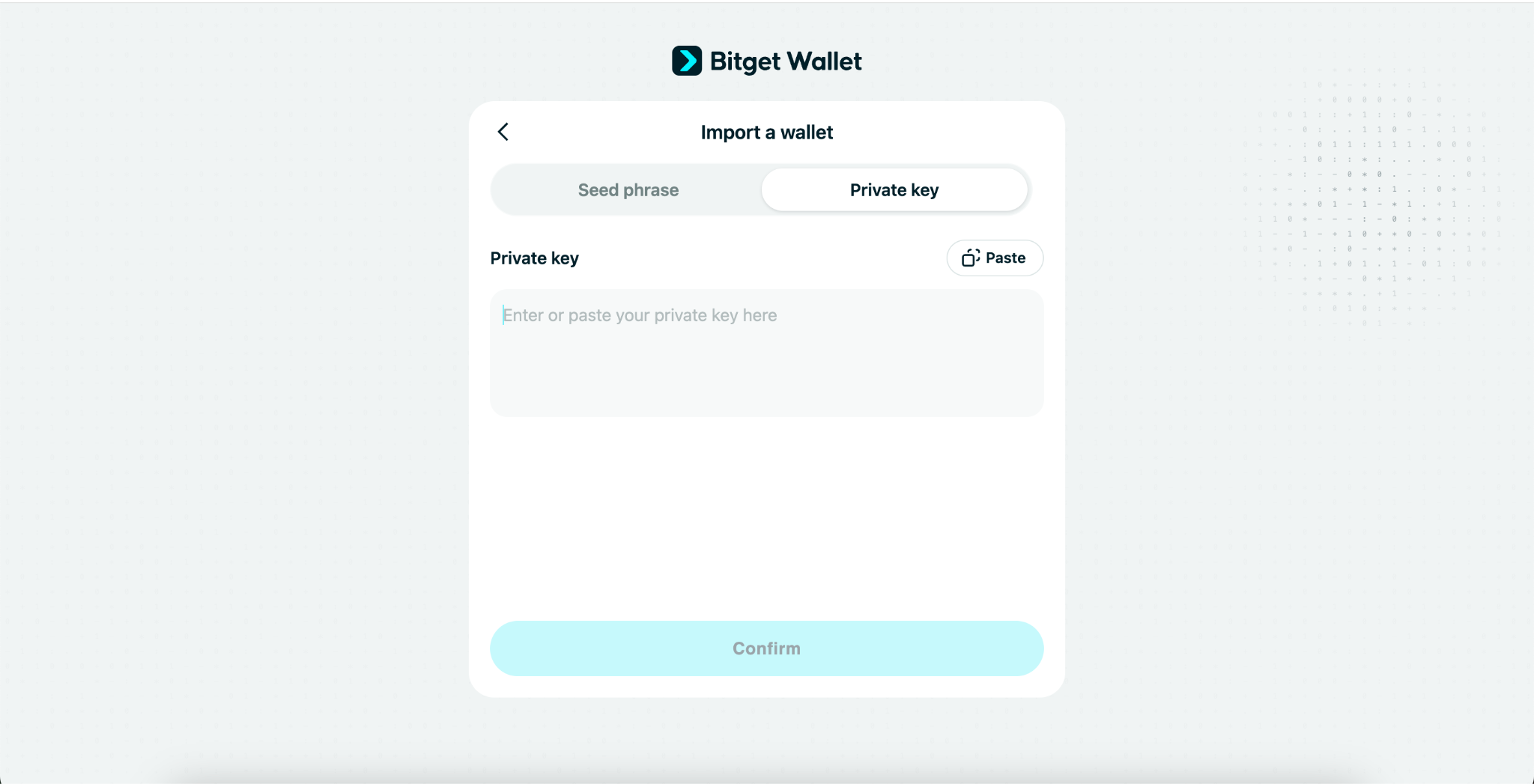
4. Wenn Sie einen Private Key verwenden, geben Sie diesen in das Feld „Private Key“ ein oder fügen Sie ihn ein.
5. Wählen Sie „Bestätigen“ und folgen Sie den weiteren Anweisungen, um den Import abzuschließen.
Geben Sie Wiederherstellungs-Zugangsdaten nur ein, nachdem Sie bestätigt haben, dass Sie die offizielle Bitget-Wallet-Erweiterung verwenden. Jeder, der in den Besitz eines Private Keys oder einer Seed-Phrase gelangt, kann möglicherweise die Kontrolle über die zugehörige Wallet erlangen.
Wie nutzen Sie die Bitget-Wallet-Erweiterung?
Sobald Ihre Wallet eingerichtet ist, können Sie die Erweiterung über die Chrome-Symbolleiste öffnen, um Ihre Kryptoassets zu verwalten und auf Web3-Funktionen zuzugreifen.
Von der Wallet aus können Sie:
-
Unterstützte Kryptoassets senden und empfangen
-
Token swappen
-
Ihren Wallet-Saldo und Transaktionsverlauf anzeigen
-
Sich mit unterstützten DApps verbinden
-
Assets über unterstützte Blockchain-Netzwerke hinweg verwalten
Wenn Sie sich mit einer DApp verbinden oder eine Transaktion durchführen, überprüfen Sie die Wallet-Adresse, das Netzwerk, den Betrag und alle angezeigten Berechtigungen, bevor Sie die Anfrage genehmigen.
Ist die Bitget-Wallet-Erweiterung sicher?
Bitget Wallet ist eine Self-Custodial- Wallet, daher bleibt der Schutz des Zugriffs auf die Wallet und ihrer Wiederherstellungsinformationen in der Verantwortung des Nutzers.
Bitget Wallet dokumentiert mehrere Sicherheitsmaßnahmen in seiner Wallet-Infrastruktur, darunter Private-Key-Verschlüsselung, Transaktionsrisikoerkennung, Phishing-Warnungen, Autorisierungsrisikoerkennung und Sicherheitsaudits von Teilen seines Kerncodes. Sicherheitsfunktionen ersetzen nicht die Notwendigkeit einer sorgfältigen Wallet-Nutzung.
Bei der Nutzung der Browser-Erweiterung:
-
Geben Sie niemals Ihre Seed-Phrase oder Ihren Private Key weiter.
-
Überprüfen Sie die Website-Adresse, bevor Sie Ihre Wallet verbinden.
-
Überprüfen Sie Transaktions- und Signaturanfragen, bevor Sie diese genehmigen.
-
Halten Sie Chrome und Ihr Betriebssystem auf dem neuesten Stand.
-
Überprüfen und widerrufen Sie gegebenenfalls unnötige DApp-Autorisierungen.
Eine legitime Wallet-Erweiterung kann nicht jede Form von Nutzerfehlern, Phishing, bösartigen Smart-Contract-Interaktionen oder Gerätekompromittierungen verhindern.
Wie überprüfen Sie, ob Sie die echte Bitget-Wallet-Erweiterung herunterladen?
Laden Sie die Erweiterung über die offizielle Bitget-Wallet-Website herunter, die direkt zu ihrem Eintrag im Chrome Web Store verlinkt. Die offizielle Erweiterung ist als Bitget Wallet - Crypto, Web3 | Bitcoin & USDT gelistet und verlinkt zurück zu web3.bitget.com. Vermeiden Sie die Installation der Erweiterung von unbekannten Websites oder über Links, die in Nachrichten oder sozialen Medien geteilt werden.
Fazit
Die Bitget-Wallet-Erweiterung bietet eine bequeme Möglichkeit, von Chrome aus auf eine Self-Custodial-Wallet zuzugreifen. Wenn die Erweiterung installiert ist, können Sie Ihre Wallet verwalten und direkt von Ihrem Desktop-Browser aus mit Web3-Anwendungen interagieren.
Für Nutzer, die regelmäßig von einem Desktop aus auf Web3 zugreifen, hält die Browser-Erweiterung die Wallet-Funktionen in Reichweite und bewahrt gleichzeitig die Selbstverwahrung.
Holen Sie sich Ihre Bitget-Wallet-Erweiterung
Häufig gestellte Fragen
Ist die Nutzung der Bitget-Wallet-Erweiterung kostenlos?
Das Herunterladen der Bitget-Wallet-Erweiterung aus dem Chrome Web Store ist kostenlos. Für Transaktionen, die über die Wallet getätigt werden, können je nach Blockchain und Art der Transaktion weiterhin Netzwerkgebühren anfallen.
Welche Browser unterstützen die Bitget-Wallet-Erweiterung?
Der aktuelle offizielle Download- und Installationsprozess von Bitget Wallet bietet eine Chrome-Erweiterung. Überprüfen Sie die offizielle Downloadseite auf die aktuelle Verfügbarkeit, bevor Sie die Wallet in einem anderen Browser installieren.
Wie lade ich die Bitget-Wallet-Erweiterung herunter und installiere sie?
Gehen Sie auf die offizielle Bitget-Wallet-Downloadseite und wählen Sie die Chrome-Erweiterung aus. Folgen Sie dem Link zum verifizierten Eintrag im Chrome Web Store, wählen Sie „Zu Chrome hinzufügen“, bestätigen Sie die Installation und öffnen Sie die Erweiterung in Chrome.
Ist die Bitget-Wallet-Erweiterung sicher?
Bitget Wallet ist eine Self-Custodial-Wallet mit Sicherheitsmaßnahmen wie Private-Key-Schutz und Risikoerkennung. Die Nutzer sind weiterhin dafür verantwortlich, Wiederherstellungsinformationen zu schützen, Wallet-Anfragen zu überprüfen und Phishing oder bösartige Websites zu vermeiden.
Kann ich die Bitget-Wallet-Erweiterung auf dem Handy nutzen?
Die Browser-Erweiterung ist für die Desktop-Nutzung vorgesehen. Bitget Wallet bietet separate iOS- und Android-Apps für den mobilen Zugriff.
Wie viele Blockchains und Token unterstützt Bitget Wallet?
Bitget Wallet gibt aktuell an, über 130 Blockchains und mehr als 1 Mio. Token zu unterstützen. Diese Zahlen können sich ändern, wenn die Unterstützung für neue Netzwerke und Assets hinzugefügt wird.
Risikohinweis
Bitte beachten Sie, dass das Trading mit Kryptowährungen mit einem hohen Marktrisiko verbunden ist. Bitget Wallet ist nicht für entstandene Trading-Verluste verantwortlich. Führen Sie stets Ihre eigenen Recherchen durch und traden Sie verantwortungsbewusst.

 Was ist eine Kryptowallet? Ein Anfängerleitfaden für digitale Assets2026-09-25 | 5 mins
 Bitget vs. Bitget Wallet: Was ist der Unterschied?2026-09-23 | 5 mins